
海康录像机固件升级方法 之局域网登录升级篇
本文适用于海康威视 主流型号录像机(NVR数字硬盘录像机、DVR模拟硬盘录像机),通过局域网(同网段)完成固件升级,操作安全稳定,升级前请务必仔细阅读所有注意事项,严格按步骤操作。
一、升级前准备
- 目标设备:海康录像机(已正常通电、开机,无故障报警);
- 操作电脑:一台可正常联网(仅用于下载固件)、且能接入录像机所在局域网的笔记本/台式机;
- 网络设备:录像机与电脑需连接至同一台路由器/交换机(确保同网段,无需外网),可使用网线直接连接(电脑→录像机LAN口),或通过无线连接同一局域网;
- 辅助工具:海康威视SADP设备搜索工具(用于查询录像机IP、序列号,官网可下载)。
- 升级文件:根据型号下载好升级包,将压缩包解压,得到核心固件文件(通常为digicap.dav格式,无需修改文件名,保留原始格式),记住解压后的文件路径(建议放在电脑桌面,方便后续查找)。
二、开始升级
- 确保电脑与录像机处于同一局域网,使用浏览器(推荐360浏览器)打开录像机IP地址(如192.168.9.9),回车后进入登录界面;
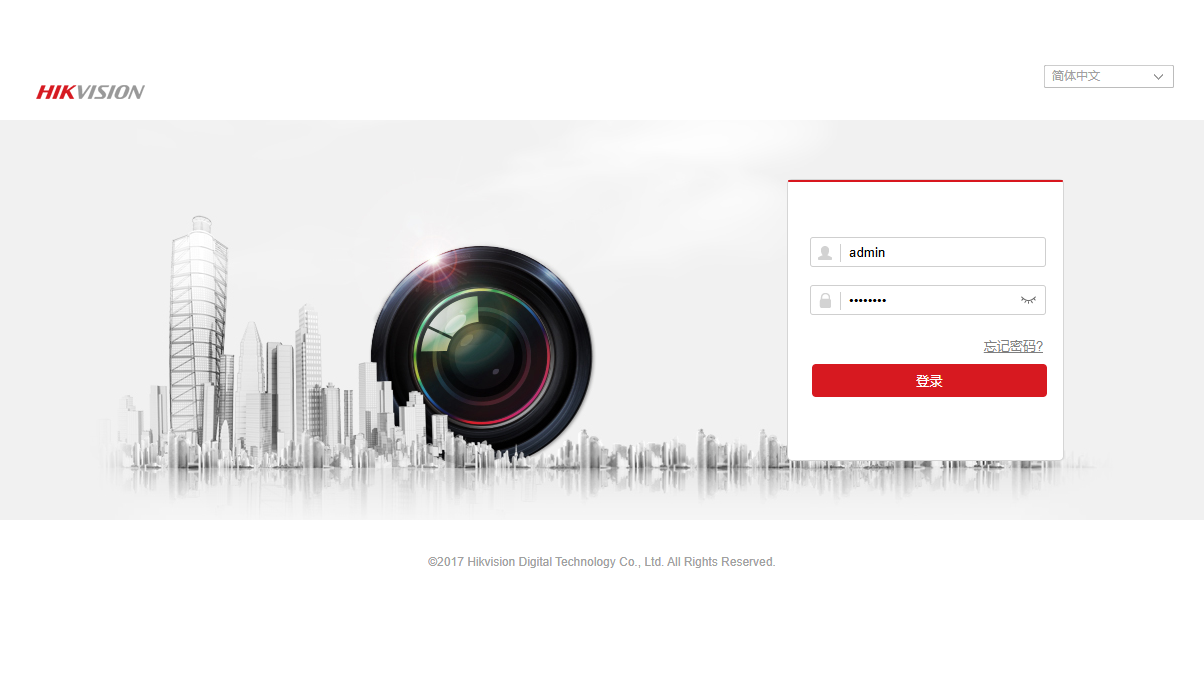
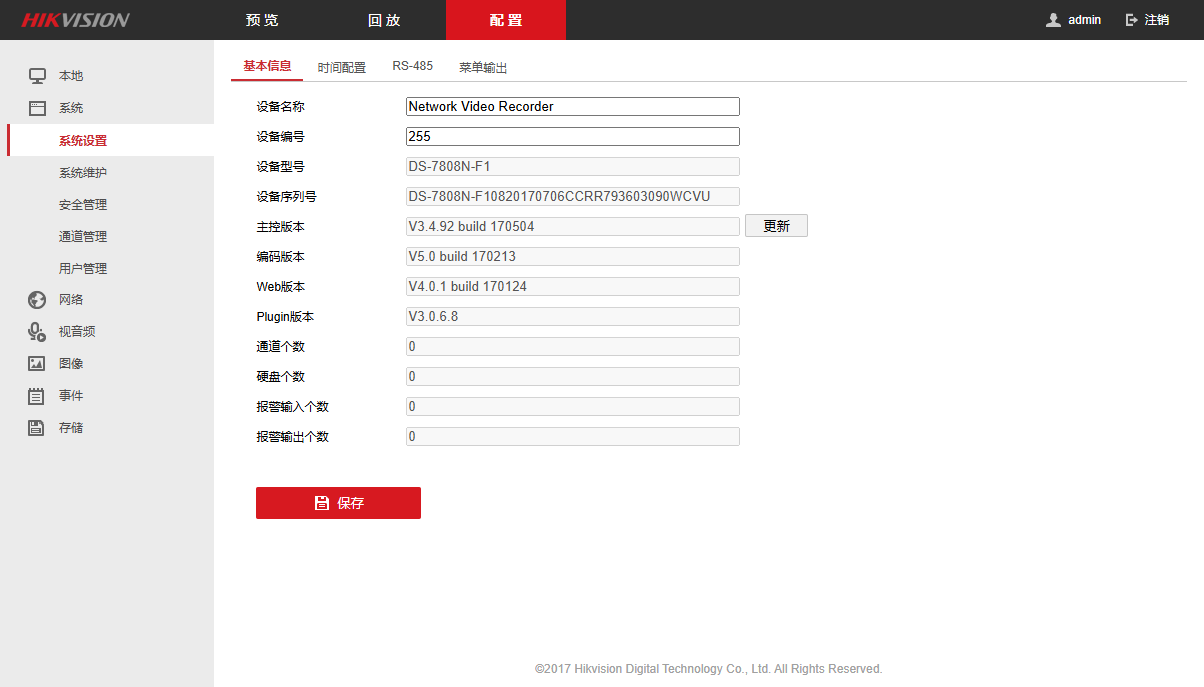
2.输入正确的录像机的用户名和密码 登录至Web管理主界面,进入 配置 > 系统设置 > 基本信息 确认录像机的型号和版本信息
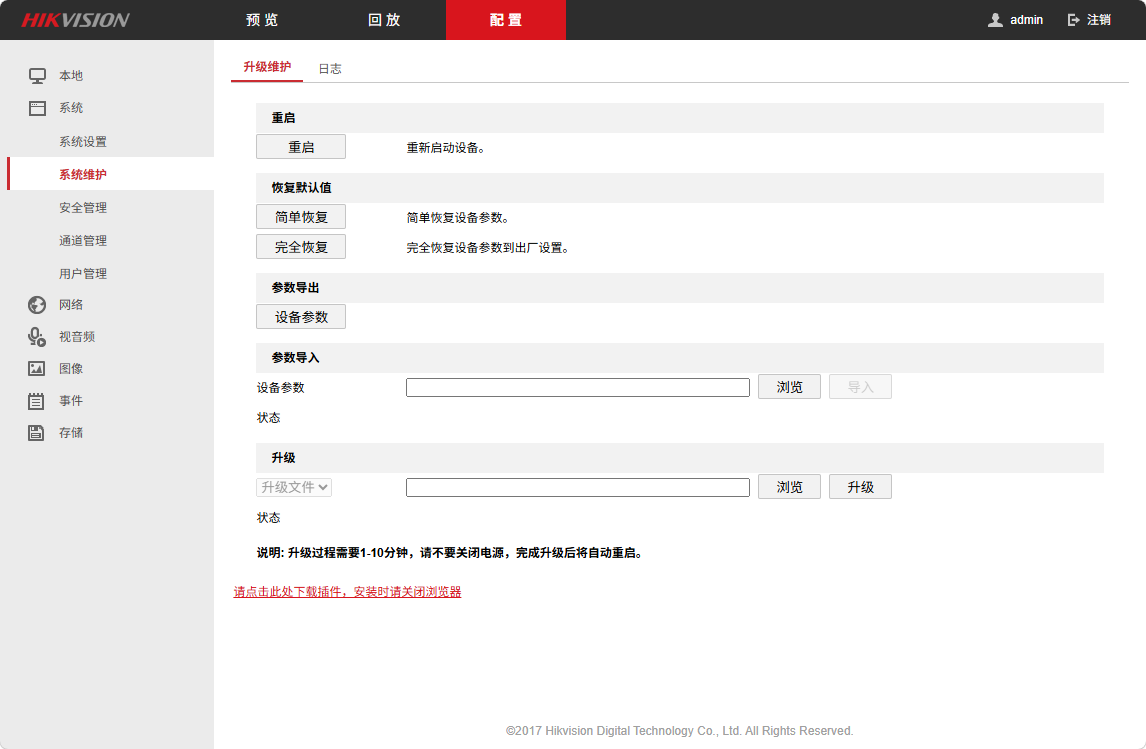
依次进入 配置 > 系统维护 > 升级维护,点击“浏览” 来选择升级文件
-
在系统维护页面中,找到“升级”选项(部分型号显示为“版本升级”“固件升级”),点击“浏览”(或“选择文件”)
注意,此时有些浏览器 点击“浏览” 会没有反应,是因为浏览器没有安装对应的插件,需要先按装插件
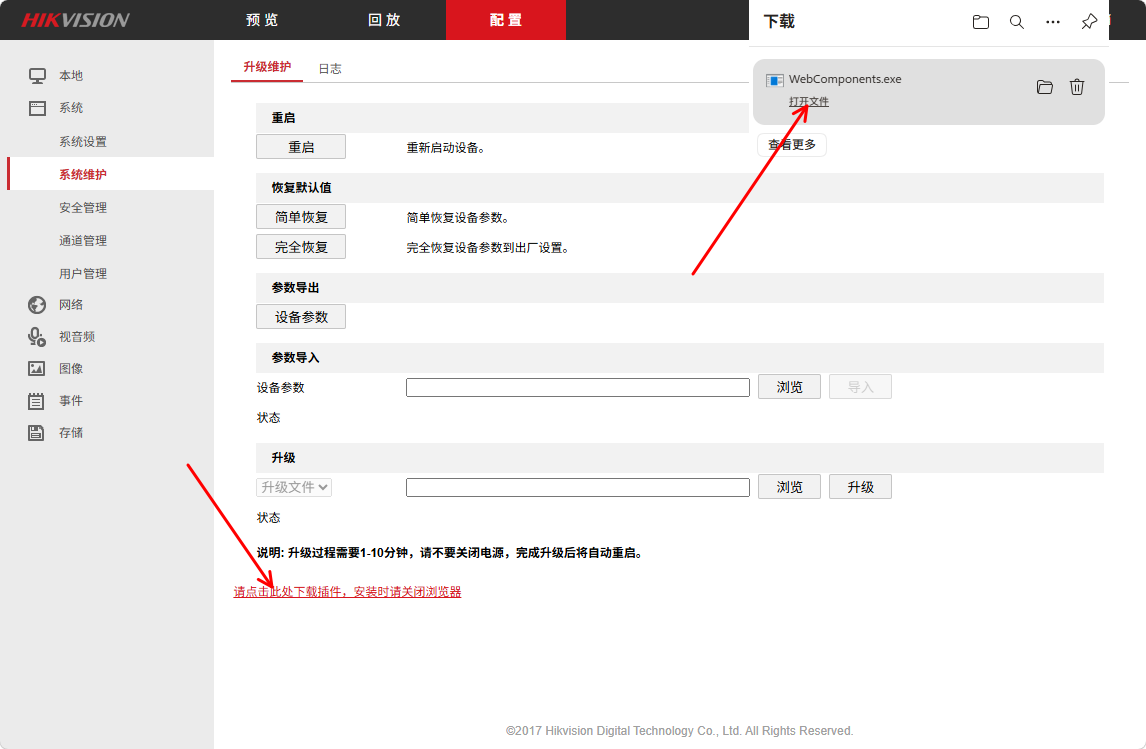
安装方法,点击左下解的插件安装提示,下载安装完成,刷新页面,或者重新打开浏览器,点击“浏览” 时就可以正常弹出对话框了。
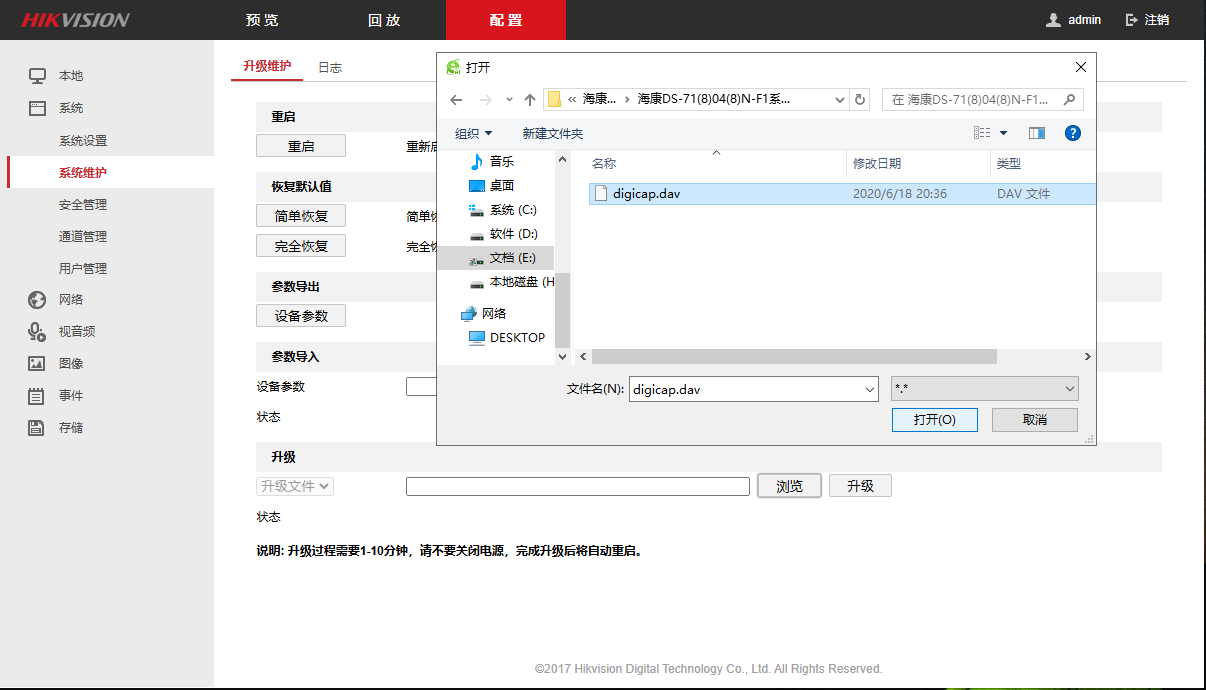
- 在弹出的文件选择窗口中,找到之前准备好的固件文件(digicap.dav),选中后点击“打开”;
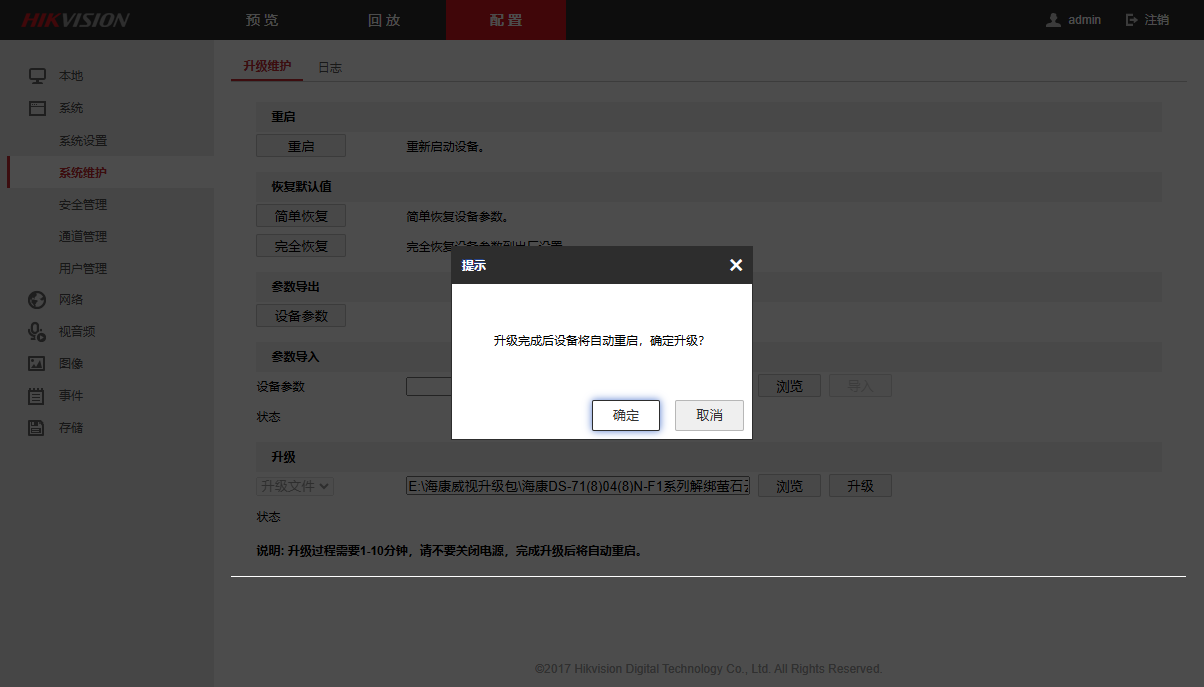
- 确认固件文件选择正确后,点击页面中的“升级”按钮,此时会弹出确认提示框(提示“升级过程中请勿断电、断网”),点击“确定”,开始升级;
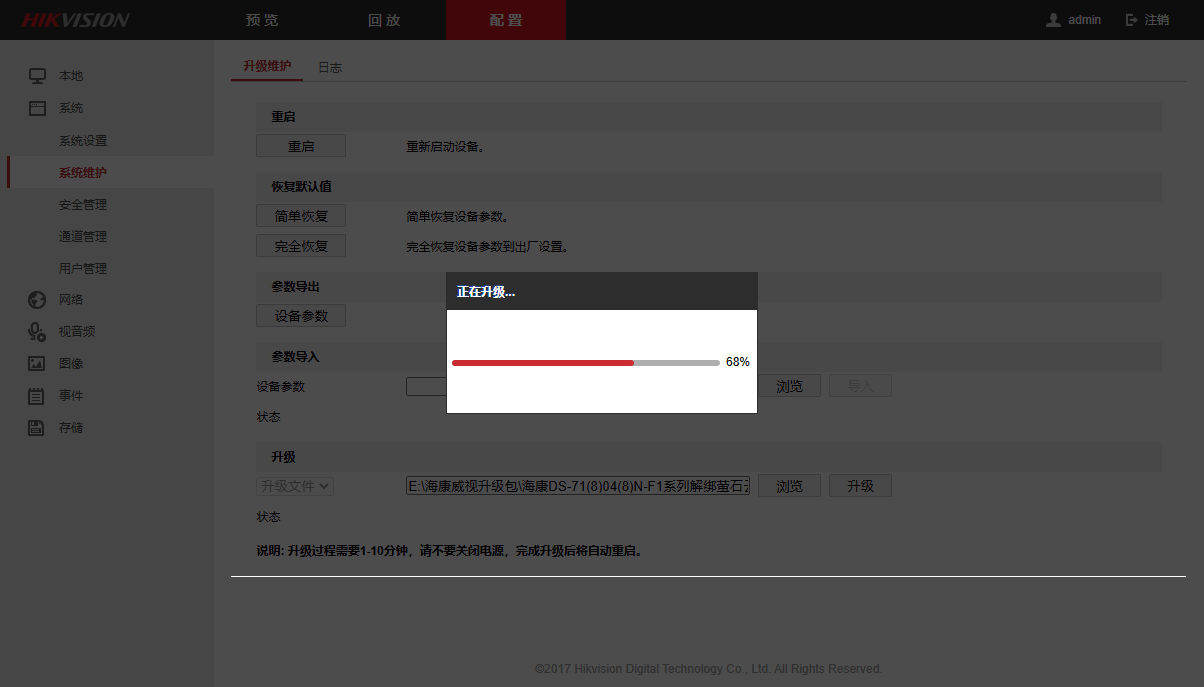
- 升级过程中,页面会显示升级进度条(或百分比),此时不要操作电脑、不要关闭浏览器、不要断开设备电源和网络,耐心等待进度条走完;
三、升级完成后检查
进度条走完后,录像机会自动重启(重启过程约1-3分钟,期间录像机指示灯会闪烁,属于正常现象),升级完成。
重启完成后,再次进入录像机的WEB管理界面 进入 配置 > 系统设置 > 基本信息 查看,确认是否升级成功
发表评论